Showing posts with label Tutorial. Show all posts

Cara Menyimpan Tampilan Website Penuh

Catatan Ikrom November 01, 2017 4
Seperti yang kita tahu, sebuah alamat website memiliki isi yang sangat kompleks. Ketika kita berkunjung dan menjelajah (browsing) sebuah website, maka akan terdapat banyak menu maupun konten dari website tersebut.

Tentu takkan cukup satu layar gadget atau komputer untuk menampilkan isi website tersebut. Kita bahkan perlu men-scroll tampilan layar monitor ataupun gadget smartphones ke bawah, untuk melihat isi sebuah alamat website. Padahal isi website tidak hanya tampilan awalnya saja. Ini karena tampilan depan/awal sebuah website yang tak cukup muat hanya dalam bingkai layar monitor dan smartphone.

Catatan Ikrom Cara Menyimpan Tampilan Website Penuh

Lantas bagaimana caranya apabila kita ingin menyimpan atau menggambil gambar dari tampilan website secara penuh tanpa terbatasi tampilan layar? Berikut 2 cara menyimpan tampilan website penuh atau yang lebih dikenal dengan mengambil screenshot website.


1) Menggunakan Web Capture atau Web Screenshot Online

Sesuai dengan namanya, web capture atau web screenshot adalah website yang memiliki kemampuan atau fungsi menyimpan tampilan dari suatu website secara penuh. Hanya dengan memasukkan alamat website yang ingin kita simpan tampilannya, maka web capture ini akan memroses, menyimpan, dan menampilkan hasil screenshot website lengkap dalam bentuk gambar. Anda pun bisa mendownload hasil capture utuh website tersebut.

Catatan Ikrom Screenshot Web Capture

Ada banyak web penyedia layanan penyimpan tampilan website utuh. Diantaranya adalah web-capture.net dan snapito.com. Saya lebih memilih dua website ini karena kinerjanya yang bagus, cepat, lebih sedikit kekurangan dari hasil yang diberikan. Fitur dari website web-capture.net dan snapito.com bisa digunakan secara gratis tanpa batasan trial apapun.

Catatan Ikrom Screenshot Snapito

Dan diantara kedua web capture/web screenshot tersebut, saya lebih mengandalkan snapito.com untuk menyimpan tampilan screenshot website secara utuh. Alasannya lebih kepada kesempurnaan. Sebab snapito.com mampu menangkap tampilan iklan adsense dalam website yang ingin kita simpan tampilannya.


2) Menggunakan Plugin Fireshot Capture Page

Selain menggunakan web capture atau web screenshot, kita dapat memanfaatkan plugin, ekstensi, atau Add-ons dari browser internet yang kita gunakan. Ya, plugin atau ekstensi yang dikembangkan oleh pihak ketiga yang memiliki fungsi menyimpan tampilan website yang kita kunjungi secara lengkap dan utuh.

Catatan Ikrom Fireshot Capture Page Mozilla Firefox

Plugin atau ekstensi tersebut bernama Fireshot. Plugin atau ekstensi Fireshot ini tersedia dalam 3 jenis browser terkenal yakni Google Chrome, Mozilla Firefox, dan Opera Browser. Berikut link download dan installnya:
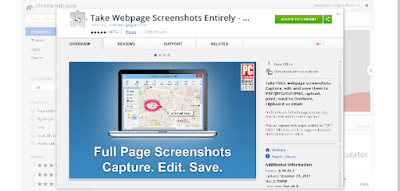

Catatan Ikrom Fireshot Capture Page Google Chrome

Anda cukup menginstall plugin ekstensi Fireshot tersebut pada browser Anda. Kemudian setelah terinstall akan muncul tombol/icon terkait fungsi Fireshot pada toolbar browser Anda. Cukup klik tombol tersebut dan pilih menu Capture Entire Page. Maka setelah itu akan muncul jendela yang menampilkan hasil screenshot lengkap tampilan website. Anda bisa menyimpannya dengan mengklik tombol Save As dan memilih format file penyimpanannya.

Catatan Ikrom Fireshot Capture Page Opera

Itulah 2 cara menyimpan tampilan website penuh yang bisa saya sajikan kali ini. Perlu dicatat bahwa cara ini wajib dilakukan secara online alias terhubung ke internet untuk menyimpan tampilan website yang terupdate.

Bila ingin menyimpan tampilan website yang sudah terlebih dahulu disimpan secara offline tanpa tersambung ke internet, maka cara nomor 2 lah yang bisa digunakan.

Diantara 2 cara tersebut, cara kedua-lah yang saya rasa paling mudah untuk digunakan daripada harus menginjungi web capture atau web screenshot. Demikian Catatan Ikrom kali ini, selamat mencoba dan semoga bermanfaat.

Menonaktifkan Windows Update pada Windows 10

Catatan Ikrom September 01, 2017 0
Hampir semua sistem operasi menyediakan fitur pembaruan otomatis. Baik itu sistem operasi pada komputer maupun smartphones. Dan pada salah satu sistem operasi komputer yakni Windows, fitur pembaruan otomatis ini juga disematkan. Fungsinya untuk memperbarui fitur pada sistem operasi serta memperbaiki celah keamanan sistem. Fitur update otomatis ini akan berjalan otomatis bila perangkat kita terhubung dengan internet.

Catatan Ikrom Menonaktifkan Windows Update pada Windows 10

Fitur update otomatis akan sangat mengganggu bahkan merugikan kita yang menggunakan kuota internet terbatas. Mengapa? karena setiap kali perangkat komputer Windows kita terhubung dengan internet, maka Windows akan menjalankan fitur pembaruan otomatis. Bayangkan bila ukuran file update tersebut sangat besar, tentu kuota internet kita akan terkuras banyak. Selain itu, waktu yang dibutuhkan untuk pembaruan otomatis bisa jadi akan lebih lama bila file update sangat besar dan jumlahnya banyak. Secara tidak langsung akan menggunggu aktivitas kita dalam berselancar ataupun lainnya.
Tampilan Pengaturan Windows Update pada Windows 10

Pada sistem operasi Windows versi lama sebelum Windows 10, kita akan mendapati pengaturan Automatic Update secara mudah dan dapat kita atur sesuka kita. Tapi tidak untuk sistem operasi Windows 10, sistem operasi terbaru produksi Microsoft saat ini (saat artikel ini ditulis, red). Pada Windows 10 tidak tersedia opsi mematikan fitur otomatis update pada Control Panel. Pada menu Settings lalu Update & Security pun tak ada opsi untuk menonaktifkan pembaruan otomatis. Tidak seperti pada seri Windows pendahulunya yang menyajikan opsi kapan pembaruan otomatis bisa berjalan.
Tampilan Pengaturan Windows Update pada Windows XP
Tampilan Pengaturan Windows Update pada Windows 8


Lantas, bagaimana cara menonaktifkan Windows Update otomatis di Windows 10?


Satu-satunya cara agar bisa menonaktifkan pembaruan otomatis update di Windows 10 adalah mengubah pengaturannya di fitur Services. Berikut ini langkah-langkahnya:

1. Ketikkan services.msc di kolom pencarian cortana Windows 10, lalu klik pada hasil "Services - Desktop App"
Catatan Ikrom Cara Menonaktifkan Windows Update pada Windows 10 Step-1

2. Pada kolom kanan tampilan jendela Services, arahkan pada Windows Update, lalu klik 2 kali untuk membuka pengaturannya.
Catatan Ikrom Cara Menonaktifkan Windows Update pada Windows 10 Step-2

3. Pada baris Startup type, ubah menjadi Disabled.
Catatan Ikrom Cara Menonaktifkan Windows Update pada Windows 10 Step-3

4. Pada Service Status, klik tombol Stop, untuk menghentikan proses Windows Update pada Services.
Catatan Ikrom Cara Menonaktifkan Windows Update pada Windows 10 Step-4

5. Klik tombol Apply, lalu OK.

Setelah melalukan langkah tersebut, maka fitur Pembaruan Otomatis Windows 10 tidak lagi berjalan. Meskipun Anda lakukan cek pembaruan Windows Update secara manual melalui Menu Settings pun, proses cek update windows tetap tidak akan dapat berjalan.

Sesekali waktu bila Anda ingin melakukan pembaruan fitur pada Windows 10 Anda, silahkan aktifkan kembali fitur pembaruan otomatisnya. Caranya, jalankan langkah tersebut, namun ubah Startup type dari Disabled menjadi Manual atau Automatic.

Demikian tutorial singkat cara menonaktifkan Windows Update pada Windows 10. Pada artikel berikutnya akan kami paparkan beberapa alasan menonaktifkan WIndows Update, dan Saran Penggunaan dan Penonaktifan Windows Update. Sekian Catatan Ikrom kali ini, semoga bermanfaat.

Cara Menyimpan Tampilan Layar Desktop

Catatan Ikrom August 19, 2017 0
Sebagai orang awam seperti saya, mungkin akan bertanya-tanya bagaimana cara menyimpan tampilan layar desktop. Tampilan layar desktop yang dimaksud adalah tampilan yang ada pada komputer atau laptop kita. Baik saat kita pertama kali membuka komputer/laptop, maupun ketika kita membuka program/software. Umumnya lebih familiar dengan sebutan mengambil dan menyimpan screenshot layar komputer.

Pada dasarnya, cara menyimpan tampilan layar dekstop komputer atau laptop sangatlah mudah. Sebuah PC/Laptop beserta papan ketik/keyboard yang kita kenal, umumnya telah menyertakan tombol fitur yang memudahkan kita melakukannya.

catatanikrom Cara Menyimpan Tampilan Layar Desktop

Cara Mudah Mengambil Screenshot Layar Komputer

Cukup dengan menekan tombol "Print Screen SysRq" pada keyboard komputer, maka tampilan layar komputer kita saat itu akan terekam/ter-capture. Letak tombol Print Screen SysRq atau yang lebih dikenal dengan Print Screen, biasanya berada di dekat tombol Scroll Lock atau Pause Break di deretan atas bersanding dengan tombol F12.

catatanikrom tombol print screen keyboard komputer

Pada Keyboard Laptop, Anda bisa menekan tombol "PrtSc SysRq", biasanya berada di dekat tombol Pause Break, Ins, Del di pojok kanan atas.

catatanikrom tombol print screen keyboard laptop notebook

Setelah kita merekam/menangkap tampilan layar dengan menekan tombol Print Screen SysRq, kemudian kita bisa menampilkannya sesuai kebutuhan kita.

Anda bisa menampilkan hasil tangkapan/capture tadi pada jendela/halaman kerja Microsoft Word, Power Point, Adobe Phostoshop, Microsoft Paint, Corel Draw, dan lain-lain.

Caranya cukup tekan tombol Ctrl + V alias Paste. Atau Anda cukup mengklik tombol Paste pada jendela software tersebut.

Hasilnya, tampilan layar komputer dapat Anda simpan pada lembar kerja Anda. Namun, pada tampilan screenshot yang Anda peroleh, tidak akan ditemukan pointer mouse. Dengan demikian, Anda tidak perlu repot-repot untuk menyembunyikan letak pointer mouse Anda.

Mengambil Tampilan Jendela Software Tertentu

Cara sebelumnya dapat menyimpan keseluruhan tampilan layar desktop beserta taskbar Windows. Ada cara yang praktis bila Anda hanya ingin menyimpan tampilan jendela software/program tertentu saja.

Tekan tombol Alt pada keyboard bersama dengan tombol Print Screen SysRq (Alt + Print Screen SysRq). Namun sbelumnya pastikan Anda telah mengklik atau mengaktifkan jendela software yang ingin Anda simpan/capture.

Setelahnya, Anda bisa menampilkan hasil tangkapan layar program tersebut pada halaman kerja Microsoft Word, Power Point, Adobe Phostoshop, Microsoft Paint, Corel Draw, dan lain-lain.

Menggunakan Software Snipping Tool

Cara lain untuk menyimpan hasil tangkapan layar desktop adalah menggunakan software Snipping Tool. Program ini khusus disediakan oleh Windows sejak edisi Windows 7, Windows 8, Windows 8.1 hingga Windows 10. Fungsinya untuk menyimpan tampilan desktop Windows sesuai keinginan kita.

Cukup dengan mengetikkan Snipping Tool pada kolom search/cortana, lalu buka aplikasi tersebut. Klik New untuk memilih area yang ingin disimpan. Setelah selesai memilih, Anda bisa menyimpannya dalam bentuk format file gambar dengan mengklik tombol Save.

catatanikrom snipping tool windows 10

Demikian tutorial sederhana kali ini dari Catatan Ikrom, semoga bermanfaat.

Cara Install Microsoft Picture Manager pada Microsoft Office 2013 dan 2016

Catatan Ikrom July 04, 2017 0
CatatanIkrom.blogspot.com - Cara Install Microsoft Picture Manager pada Microsoft Office 2013 dan 2016. Microsoft Picture Manager merupakan salah satu software tools pengolah gambar yang tersedia dalam Microsoft Office. Ketika kita menginstall Microsoft Office lengkap, maka otomatis Microsoft Picture Manager ikut terinstall.

Catatan Ikrom Cara Install Microsoft Picture Manager pada Microsoft Office 2013 dan 2016

Banyak keunggulan tool pengolah gambar besutan Microsoft Office ini. Microsoft Picture Manager menyajikan fungsi tool pengolah gambar (Edit Pictures) yang tidak banyak disediakan software lain, diantaranya:
  • Brightness and Contrast (Pengaturan ketajaman dan pencahayaan terang gelap)
  • Color Hue and Saturation (Pengaturan warna saturasi, grayscale, maupun mengubah warna gambar)
  • Crop (Memotong gambar)
  • Rotate and Flip (Merotasi/memutar gambar maupun membalik posisi gambar)
  • Resize (Mengubah ukuran gambar)
  • Compress Picture (Memperkecil ukuran file gambar).

Salah satu fitur yang sangat saya minati dan sering gunakan adalah Crop. Tool crop pada Microsoft Picture Manager ini jarang ada pada software pengolah gambar lainnya. Cukup mudah memotong/cropping gambar dengan Microsoft Picture Manager, cukup mengatur handle tepi pada gambar setelah menekan tombol Crop.

Meski demikian, ternyata Microsoft Picture Manager sudah tidak disertakan lagi dalam Microsoft Office sejak versi 2013. Praktis pada Microsoft Office 2013 maupun Microsoft Office 2016 tak ada lagi tool Microsoft Picture Manager. Lantas bagaimana cara menginstall Microsoft Picture Manager pada Microsoft Office 2013 dan 2016?

Bagi Anda yang ingin menginstall Microsoft Picture Manager dan menghadirkannya kembali pada Office terbaru Anda, Microsoft telah memberikan solusinya. Anda dapat mengunduh installer Picture Manager yang disertakan pada paket instalasi Microsoft SharePoint Designer 2010 (Office 2010). Installer SharePoint Designer hadir dalam 2 versi yaitu 32 bit dan 64 bit yang bisa Anda download di sini.
Langkah instalasi Microsoft Picture Manager sebagai berikut:
1. Jalankan file setup SharePointDesigner.exe lalu klik Customize
Catatan Ikrom Cara Install Microsoft Picture Manager pada Microsoft Office 2013 dan 2016 step 1

2. Klik tombol panah ke bawah pada opsi Microsoft SharePoint Designer, lalu pilih Not Available
3. Klik tombol panah ke bawah pada opsi Office Shared Features, lalu pilih Not Available
4. Klik tombol panah ke bawah pada opsi Office Tools, lalu pilih Not Available
Catatan Ikrom Cara Install Microsoft Picture Manager pada Microsoft Office 2013 dan 2016 step 234

5. Klik tombol plus (+) di sebelah kiri opsi Office Tools, lalu
Catatan Ikrom Cara Install Microsoft Picture Manager pada Microsoft Office 2013 dan 2016 step 5

6. Klik tombol panah ke bawah pada opsi Microsoft Office Picture Manager, lalu pilih Run from My Computer, lalu klik Install Now
Catatan Ikrom Cara Install Microsoft Picture Manager pada Microsoft Office 2013 dan 2016 step 6

7. Tunggu proses instalasi hingga selesai.
Catatan Ikrom Cara Install Microsoft Picture Manager pada Microsoft Office 2013 dan 2016 finish installing


Untuk menjalankan Picture Manager, bisa langsung dengan mengklik kanan file gambar yang ingin diedit, lalu pilih Open With > Microsoft Office 2010 atau Microsoft Office Picture Manager.

Catatan Ikrom Tampilan Microsoft Picture Manager

Kini Microsoft Office Picture Manager kembali hadir pada PC/Laptop Anda bersama dengan Microsoft Office 2013 atau Microsoft Office 2016 yang Anda miliki. Sekian tutorial singkat Catatan Ikrom tentang Cara Install Microsoft Picture Manager. Selamat mencoba dan semoga bermanfaat.

Cara Convert HTML Menjadi PDF

Catatan Ikrom June 18, 2017 0
CatatanIkrom.blogspot.com - Cara Convert HTML Menjadi PDF. File dokumen atau data umumnya bisa diubah/diconvert maupun disimpan menjadi file PDF. Sebagaimana yang telah saya tulis pada artikel-artikel sebelumnya. Terbersit pada benak saya untuk menyimpan halaman website HTML menjadi file PDF.

(Baca juga: Cara Membuat dan Menyimpan File PDF)

Catatan Ikrom Cara Convert HTML Menjadi PDF

Berawal dari keinginan saya menyimpan file halaman website yang berisi jadwal imsakiyah ramadhan dalam bentuk PDF. Pengalaman ini akhirnya menginspirasi saya untuk membuat tutorial bagaimana cara convert halaman atau dokumen HTML menjadi file PDF.

Ada beberapa alternatif cara convert HTML menjadi PDF. Convert HTML menjadi PDF ini mengandalkan teknik menyimpan halaman HTML web ke dalam format PDF, alias Save as PDF. Cara berikut ini bisa Anda lakukan secara online maupun offline. Online dalam arti Anda menyimpan langsung halaman web HTML menjadi PDF. Sedangkan Offline maksudnya mengubah file HTML yang sudah tersimpan sebelumnya, kemudian diubah ke dalam format PDF. Cara online atau offline ini sama saja bila ditinjau dari sisi step by step-nya.

Berikut beberapa cara menyimpan ataupun convert HTML menjadi PDF. Saya paparkan cara menyimpan atau convert HTML ke PDF berdasarkan penggunaan beberapa macam browser internet, diantaranya:

Cara Menyimpan atau Convert HTML ke PDF dengan Google Chrome

Catatan Ikrom Cara Convert HTML Menjadi PDF dengan Google Chrome


  1. Buka halaman Web atau file HTML melalui Google Chrome Browser
  2. Buka tombol Menu, lalu pilih menu Print, atau tekan tombol keyboard "Ctrl+P" untuk menu mencetak atau Print
  3. Pada opsi pilihan destinasi printer, ubah/pilih menjadi "Save as PDF"
  4. Pilih setting layout kertas "Potrait" atau "Landscape"
  5. Lakukan pengaturan lanjutan dengan mengklik "More Setting"
  6. Pilih ukuran lembar kertas, misalnya "A4"
  7. Ubah batas Margin halaman kertas menjadi default, none, minimum, atau custom sesuai keinginan Anda
  8. Atur skala dalam pilihan Scale menjadi 100 atau sesuai selera Anda
  9. Pilih pengaturan opsi "headers and footers" beserta "background graphics"
  10. Tekan tombol "Save" untuk menyimpan file PDF dari halaman web HTML
  11. Isikan nama file PDF dan dan lokasi penyimpanan yang Anda inginkan.

Cara Menyimpan atau Convert HTML ke PDF dengan Opera

Catatan Ikrom Cara Convert HTML Menjadi PDF dengan Opera Browser


  1. Buka halaman Web atau file HTML melalui Opera Browser
  2. Buka tombol Menu, lalu pilih menu Print, atau tekan tombol keyboard "Ctrl+P" untuk menu mencetak atau Print
  3. Pada opsi pilihan destinasi printer, ubah/pilih menjadi "Save as PDF"
  4. Pada opsi Pages, pilih halaman yang akan disimpan. Semua halaman atau halaman tertentu saja.
  5. Pilih setting layout kertas "Potrait" atau "Landscape"
  6. Pilih ukuran lembar kertas, misalnya "A4"
  7. Ubah batas Margin halaman kertas menjadi default, none, minimum, atau custom sesuai keinginan Anda
  8. Pilih pengaturan opsi "headers and footers" beserta "background graphics"
  9. Tekan tombol "Save" untuk menyimpan file PDF dari halaman web HTML
  10. Isikan nama file PDF dan dan lokasi penyimpanan yang Anda inginkan.


Cara Menyimpan atau Convert HTML ke PDF dengan Mozilla Firefox

Catatan Ikrom Cara Convert HTML Menjadi PDF dengan Mozilla Firefox


  1. Terlebih dahulu install Foxit PDF Reader Free hingga selesai (Download Foxit PDF Reader di sini)
  2. Buka halaman Web atau file HTML melalui Browser Mozilla Firefox
  3. Buka tombol Menu, lalu pilih menu Print (Jangan langsung menekan "Ctrl+P" untuk dapat melihat previewnya)
  4. Atur skala dalam pilihan Scale menjadi 100% atau sesuai selera Anda
  5. Pilih orientasi layout kertas "Potrait" atau "Landscape"
  6. Klik tombol Page Setup untuk pengaturan Format & Options dan Margin Halaman, lalu klik OK
  7. Klik tombol "Print", lalu pada opsi destinasi printer, ubah/pilih menjadi "Foxit Reader PDF Printer"
  8. Pada opsi Print Range, pilih halaman yang akan disimpan. Semua halaman atau halaman tertentu saja.
  9. Tekan tombol "OK" untuk menyimpan file PDF dari halaman web HTML
  10. Isikan nama file PDF dan dan lokasi penyimpanan yang Anda inginkan.


Cara Menyimpan atau Convert HTML ke PDF dengan Microsoft Edge

Catatan Ikrom Cara Convert HTML Menjadi PDF dengan Microsoft Edge Browser


  1. Buka halaman Web atau file HTML melalui Microsoft Edge Browser
  2. Buka tombol Menu, lalu pilih menu Print, atau tekan tombol keyboard "Ctrl+P" untuk menu mencetak atau Print
  3. Pada opsi pilihan printer, ubah/pilih menjadi "Microsoft Print to PDF"
  4. Pilih orientasi layout kertas "Potrait" atau "Landscape"
  5. Pada opsi Pages, pilih halaman yang akan disimpan. Semua halaman atau halaman tertentu saja.
  6. Atur skala dalam pilihan Scale menjadi 100% atau "Shrink to fit" sesuai selera Anda
  7. Ubah batas Margin halaman kertas menjadi normal, narrow, moderate, atau wide sesuai keinginan Anda
  8. Pada opsi "headers and footers" pilih ON atau OFF
  9. Klik More Settings untuk memilih ukuran lembar kertas, misalnya "A4" pada opsi "Paper size" lalu klik OK
  10. Tekan tombol "Print" untuk menyimpan file PDF dari halaman web HTML
  11. Isikan nama file PDF dan dan lokasi penyimpanan yang Anda inginkan.


File PDF dari hasil penyimpanan atau convert file HTML telah jadi. Ini cara sederhana yang bisa Anda lakukan untuk menyimpan maupun mengconvert file HTML menjadi PDF. Cara praktis ini memanfaat fungsi browser untuk berselancar internet dengan fitur Print-nya. Khusus Mozilla Firefox, harus membutuhkan Foxit PDF Reader terinstall terlebih dahulu.

Sengaja dalam tutorial kali ini, saya tidak menyertakan banyak gambar untuk setiap step by stepnya. Alasannya klasik, agar tidak menghabiskan waktu load akses halaman web artikel ini.

Kekurangan tutorial ini adalah Anda harus melakukan langkah ini satu persatu dari setiap file atau halaman HTML yang Anda buka. Jadi tidak bisa sekaligus beberapa file HTML diconvert ke PDF secara bersamaan.

Semoga toturial ini bermanfaat bagi Anda. Silahkan mengreasikannya dengan keinginan Anda. Manfaatkan tutorial ini dengan mengaplikasikannya, contohnya menyimpan satu halaman artikel Wikipedia dalam file PDF, ataupun menyimpan halaman web berita ke bentuk PDF. Sekian artikel Catatan Ikrom kali ini dan Selamat Mencoba.

Convert PDF Online Gratis dengan PDF Candy

Catatan Ikrom June 06, 2017 2
CatatanIkrom.blogspot.com - Convert PDF Online Gratis dengan PDF Candy. Sepertinya tak asing bagi kita mengenai file berformat PDF. Format file e-book yang pertama kali dipopulerkan oleh Adobe dengan software Adobe Readernya. Kini hampir setiap orang bekerja dan bersinggungan dengan file PDF. Baik itu tugas, laporan, karya tulis, skripsi, majalah digital dalam bentuk e-book, rata-rata menggunakan file PDF.

Catatan Ikrom Convert PDF Online Gratis dengan PDF Candy

Ada banyak cara untuk membuat file PDF. Catatan Ikrom telah membahasnya pada artikel sebelumnya berjudul... Nah kali ini Catatan Ikrom akan ulas khusus cara mudah convert file PDF secara online dan gratis.

Salah satu alasan mengapa harus convert PDF online adalah kemudahan akses internet yang luas dan memanfaatkan layanan gratis dari convert PDF online. Diantara puluhan bahkan ratusan situs website tool PDF online, tentu ada yang paling lengkap dan menarik fiturnya. Dan Catatan Ikrom menjatuhkan pilihan convert PDF online terbaik pada situs pdfcandy.com. Untuk mengaksesnya, hanya membutuhkan koneksi internet yang terhubung pada komputer Anda.

Berawal dari membaca umpan balik pembaca blog Catatan Ikrom seputar cara membuat file PDF, ada yang menyarankan saya untuk mencoba tool dan fitur pdfcandy.

Catatan Ikrom Tampilan Website PDFCandy.com
PDFCandy.com

Tak disangka ternyata situs pdfcandy.com memberikan beragam tool yang lengkap seputar file PDF. Tool convert file PDF online pun tersedia di pdfcandy.com. Bahkan bagi Anda yang membutuhkan compress PDF online pun terfasilitasi.

Setelah saya coba, convert file menjadi PDF dengan pdfcandy.com hasilnya sangat mengesankan. Akses situs pdfcandy.com sangat cepat dan ringan, upload file mudah, proses convert menjadi PDF secara online tidak bermasalah, hasilnya pun sangat bagus. Tak ada tanda air (watermark) pada hasil convert PDF. Padahal situs website ini menyediakan layanan gratis. Tak ada batasan jumlah halaman yang bisa Anda convert. Ya, Anda hanya cukup bermodal koneksi internet dan membuka situs pdfcandy.com.

Pdfcandy.com pun memiliki fitur yang sangat lengkap. Ini nilai lebih yang saya berikan untuknya. Ada kumpulan tool convert ke PDF, ada tool convert dari PDF ke format lain, juga tool pendukung menarik lainnya seputar PDF. Berikut rincian tool pada pdfcandy.com.

Convert dari PDF

Catatan Ikrom PDF Candy Convert dari PDF

  1. PDF to Word
    Tool pdfcandy ini berfungsi mengubah file PDF menjadi file Microsoft Word
  2. PDF to PNG
    Tool pdfcandy ini berfungsi mengubah file PDF menjadi file gambar PNG
  3. PDF to BMP
    Tool pdfcandy ini berfungsi mengubah file PDF menjadi file gambar bitmap BMP
  4. PDF to JPG
    Tool pdfcandy ini berfungsi mengubah file PDF menjadi file gambar foto JPG
  5. PDF to TIFF
    Tool pdfcandy ini berfungsi mengubah file PDF menjadi file gambar TIFF.

Convert ke PDF

Catatan Ikrom PDF Candy Convert ke PDF

  1. Word to PDF
    Tool pdfcandy ini berfungsi mengubah file Microsoft Word menjadi file PDF
  2. EPUB to PDF
    Tool pdfcandy ini berfungsi mengubah file ebook EPUB menjadi file PDF
  3. FB2 to PDF
    Tool pdfcandy ini berfungsi mengubah file FB2 menjadi file PDF
  4. TIFF to PDF
    Tool pdfcandy ini berfungsi mengubah file gambar TIFF menjadi file PDF
  5. ODT to PDF
    Tool pdfcandy ini berfungsi mengubah file Open Office Document menjadi file PDF
  6. PPT to PDF
    Tool pdfcandy ini berfungsi mengubah file Microsoft Power Point menjadi file PDF
  7. JPG to PDF
    Tool pdfcandy ini berfungsi mengubah file gambar foto JPG menjadi file PDF
  8. MOBI to PDF
    Tool pdfcandy ini berfungsi mengubah file MOBI menjadi file PDF
  9. PNG to PDF
    Tool pdfcandy ini berfungsi mengubah file gambar PNG menjadi file PDF
  10. BMP to PDF
    Tool pdfcandy ini berfungsi mengubah file gambar bitmap BMP menjadi file PDF
  11. Excel to PDF
    Tool pdfcandy ini berfungsi mengubah file Microsoft Excel menjadi file PDF.

Tool PDF lainnya

Catatan Ikrom PDF Candy Tool PDF Lainnya

  1. Merge PDF
    Tool pdfcandy ini berfungsi menggabungkan beberapa file PDF
  2. Compress PDF
    Tool pdfcandy ini berfungsi memampatkan atau memperkecil ukuran penyimpanan file PDF
  3. Protect PDF
    Tool pdfcandy ini berfungsi melindungi file PDF dengan password
  4. Add Watermark
    Tool pdfcandy ini berfungsi memberikan tanda air/stempel transparan dalam file PDF
  5. Split PDF
    Tool pdfcandy ini berfungsi membagi satu file PDF menjadi beberapa file
  6. Unlock PDF
    Tool pdfcandy ini berfungsi membuka password file PDF
  7. Rotasi PDF
    Tool pdfcandy ini berfungsi merotasi/memutar orientasi file PDF (dari Potrait menjadi Landscape maupun sebaliknya)
  8. Delete Pages
    Tool pdfcandy ini berfungsi menghapus satu atau beberapa halaman dalam file PDF.

Semua fitur pdfcandy.com bisa Anda nikmati secara gratis. Anda bisa mengkasesnya secara online melalui komputer maupun smartphone. Menariknya, pdfcandy.com menyediakan beberapa pilihan bahasa pada tampilan penggunanya. Ada bahasa Inggris, Jerman, Perancis, Italia, Spanyol, dan lain-lain. Bahkan kini fitur bahasa pada tampilan pdfcandy.com sudah mencantumkan dan menyediakan Bahasa Indonesia.

Catatan Ikrom PDF Candy Opsi Bahasa Indonesia

Meskipun telah menyediakan Bahasa Indonesia namun terjemahan yang dihasilkan tidak semuanya baik. Contohnya, Store yang semestinya diterjemahkan ke dalam Bahasa Indonesia adalah Toko tetapi di PDFCandy menjadi Simpan. Dugaan Saya sepertinya PDFCandy hanya menggunakan Google Translate untuk menerjemahkan ke Bahasa Indonesia.

Ada sedikit catatan pada pdfcandy.com yang saya amati, diantaranya:
- Tidak ada fitur convert HMTL atau halaman Web menjadi file PDF
- Icon sosial media pada web pdfcandy belum menggunakan icon/logo terbaru
- Belum ada versi aplikasi android dari pdfcandy.

Saya memberikan nilai sangat bagus "kompor gas" alias bintang lima untuk pdfcandy.com beserta fiturnya. Saya sangat menyukai tool beserta fitur PDFCandy.com ini. Jangan lupa kunjungi situs web PDFCandy.com dan share link tersebut ke rekan Anda melalui sosial media atau lainnya.

Akhir kata, saya sangat merekomendasikan pdfcandy.com bagi Anda yang membutuhkan tool PDF online terlengkap. Simpan pdfcandy.com dalam bookmark browser internet Anda. PDFcandy.com memang tool PDF online paling lengkap fiturnya. Semoga bermanfaat dan selamat mencoba.